亲爱的果粉们,你是否有过这样的经历:拿着心爱的苹果手机,拍了一段精彩绝伦的视频,却因为不会剪切而无法完美呈现给亲朋好友?别担心,今天就来手把手教你如何轻松剪切苹果手机上的视频,让你的作品更加精彩!
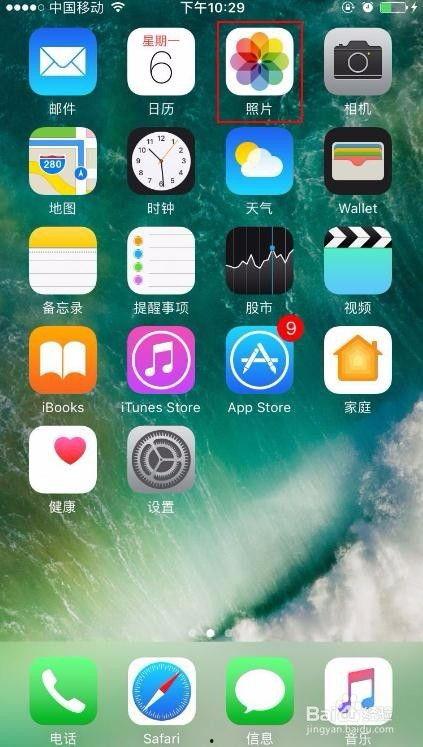
在开始剪切视频之前,我们需要做一些准备工作:
1. 确保手机系统更新:首先,请确保你的苹果手机系统是最新版本,这样能保证视频编辑功能的稳定性和流畅性。
2. 下载视频编辑软件:苹果手机自带的“视频”应用已经具备了基本的视频剪切功能,但如果你需要更高级的编辑效果,可以下载一些第三方视频编辑软件,如“iMovie”、“FilmoraGo”等。
3. 备份原始视频:在剪切视频之前,建议将原始视频备份到云存储或电脑上,以防万一。
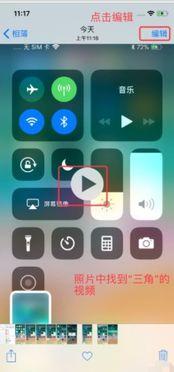
1. 打开“视频”应用:找到手机上的“视频”应用图标,点击打开。
2. 选择视频:在“视频”应用中,找到你想要剪切的视频,点击进入。
3. 编辑视频:点击视频播放界面下方的“编辑”按钮,进入编辑模式。
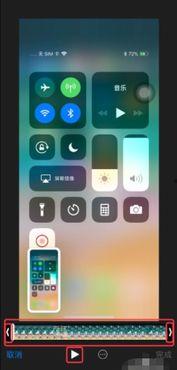
4. 剪切视频:在编辑模式下,你可以看到视频的播放进度条。点击进度条上的任意位置,会出现两个小圆点,分别代表视频的起始点和结束点。你可以通过拖动这两个圆点来调整视频的剪切位置。
5. 调整视频时长:如果你想要调整视频的时长,可以点击进度条上的“时间”按钮,然后拖动进度条两端的箭头进行调整。
6. 保存视频:完成剪切后,点击右上角的“完成”按钮,然后选择保存位置和格式,即可保存剪切后的视频。
以“iMovie”为例,以下是使用第三方视频编辑软件剪切视频的步骤:
1. 打开“iMovie”应用:找到手机上的“iMovie”应用图标,点击打开。
2. 创建新项目:点击“新建项目”按钮,选择视频格式和分辨率。
3. 导入视频:在“项目”界面,点击“媒体库”按钮,然后选择你想要导入的视频。
4. 编辑视频:将视频拖动到时间轴上,然后点击视频播放界面下方的“编辑”按钮。
5. 剪切视频:与“视频”应用类似,你可以通过拖动进度条上的圆点来调整视频的剪切位置。
6. 添加特效和音乐:如果你想要给视频添加特效和音乐,可以点击“效果”和“音乐”按钮,选择合适的素材。
7. 导出视频:完成编辑后,点击右上角的“分享”按钮,选择导出格式和分辨率,即可导出剪切后的视频。
1. 保持手机电量充足:在剪切视频的过程中,请确保手机电量充足,以免因电量不足导致视频编辑中断。
2. 避免频繁开关应用:在剪切视频时,尽量避免频繁开关应用,以免影响视频编辑效果。
3. 合理分配内存:在编辑视频时,请确保手机内存充足,以免因内存不足导致视频编辑失败。
通过以上步骤,相信你已经学会了如何轻松剪切苹果手机上的视频。现在,就拿起你的苹果手机,开始创作属于你的精彩视频吧!