
亲爱的读者们,你是不是也有过这样的经历:在观看一段精彩视频时,突然发现了一个绝妙的瞬间,想要截图保存下来,却不知道怎么操作?别急,今天就来手把手教你如何轻松截图视频,让你的精彩瞬间不再错过!
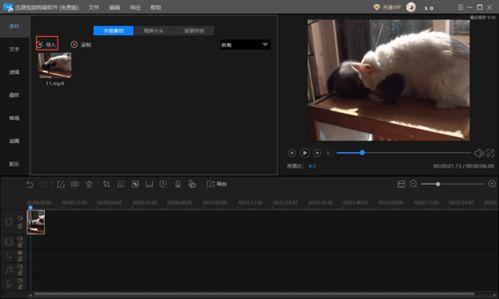
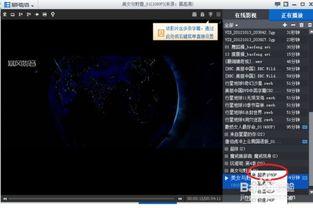
- Windows系统:按下“PrtScn”键,截图整个屏幕;或者按“Alt”键加“PrtScn”键,截图当前活动窗口。
- Mac系统:按下“Shift” “Cmd” “4”键,鼠标变成十字线,选择截图区域,松开鼠标左键完成截图。
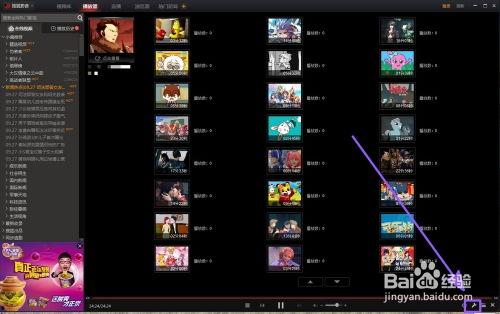
- PotPlayer:在播放视频时,按下“Ctrl” “Alt” “S”键,即可截图当前画面。
- VLC:在播放视频时,按下“Ctrl” “C”键,即可截图当前画面。
- FastStone Capture:这是一款功能强大的截图软件,支持多种截图方式,包括视频截图。
- Snipaste:这款软件不仅可以截图,还可以进行截图编辑、贴图等功能,非常适合需要频繁截图的用户。
- Android手机:长按电源键和音量键,即可截图当前屏幕。
- iPhone:长按电源键和音量键,即可截图当前屏幕。
- ScreenMaster:这是一款功能丰富的截图软件,支持视频截图、屏幕录制等功能。
- Tenorshare iCareFone:这款软件不仅可以截图,还可以进行视频编辑、屏幕录制等功能。
- Smallpdf:这个网站提供多种在线工具,包括视频截图功能。
- Online Video Capture:这个网站可以将视频转换为GIF或PNG格式的截图。
- Vimeo:在Vimeo上观看视频时,可以点击屏幕右下角的“截图”按钮,即可截图当前画面。
1. 分辨率:在截图时,注意调整分辨率,以确保截图质量。
2. 格式:根据需要,选择合适的截图格式,如PNG、GIF等。
3. 版权问题:在截图时,请尊重视频版权,不要用于商业用途。
通过以上方法,相信你已经学会了如何轻松截图视频。现在,就拿起你的设备,去捕捉那些美好的瞬间吧!