
亲爱的电脑使用者,你是否有过这样的时刻:看到一段精彩视频,想要保存下来,却又不知道如何下手?别急,今天就来教你如何在电脑上轻松截取视频,让你的精彩瞬间不再错过!
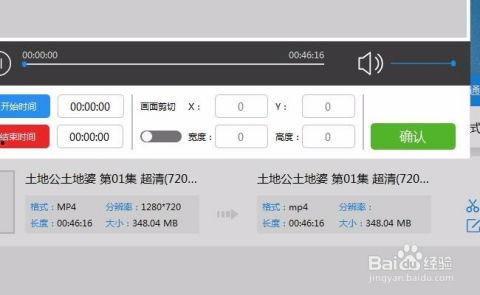
大多数电脑系统都自带了截图工具,比如Windows系统的截图工具和Mac的“屏幕快照”。这些工具简单易用,非常适合日常截取视频片段。
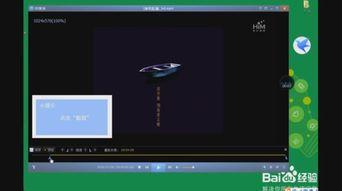
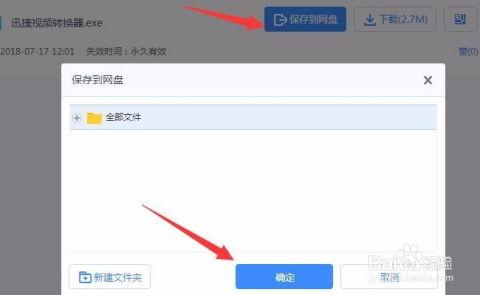
- 步骤二:按下键盘上的“PrtScn”键,或者“Alt PrtScn”键(仅截取当前活动窗口)。
- 步骤三:打开“画图”程序,或者任何可以编辑图片的软件。
- 步骤四:在“画图”中按下“Ctrl V”粘贴截图。
- 步骤五:使用鼠标和键盘工具编辑截图,截取你需要的视频片段。
- 步骤三:在屏幕上拖动鼠标,选择你想要截取的区域。
如果你需要更高级的截取功能,比如调整截取时间、添加水印等,那么第三方软件可能更适合你。
Adobe Premiere Pro是一款专业的视频编辑软件,它不仅可以编辑视频,还可以截取视频片段。
- 步骤三:在时间轴上找到你想要截取的起始和结束点。
- 步骤四:选择“剪辑”菜单中的“输出”选项,然后选择“导出视频”。
- 步骤五:在导出设置中,选择“自定义”选项,调整视频的时长和格式。
OBS Studio是一款开源的视频录制软件,它可以帮助你截取电脑屏幕上的视频。
- 步骤二:在“场景”列表中添加一个“窗口捕获”场景。
- 步骤四:点击“开始录制”按钮,开始录制视频。
- 步骤六:在OBS Studio中,找到录制好的视频文件,进行编辑或保存。
如果你不想安装任何软件,也可以尝试使用在线工具来截取视频。
- 步骤一:在浏览器中搜索“在线视频截取工具”。
- 步骤三:按照工具的提示,上传你想要截取的视频。
- 步骤五:点击“截取”按钮,下载截取的视频片段。
一些浏览器扩展也可以帮助你截取视频,比如“Video DownloadHelper”和“SaveFrom.net Helper”。
- 步骤三:点击扩展图标,选择“下载视频”或“截取视频”。
- 步骤四:按照扩展的提示,下载或截取视频片段。
通过以上方法,你可以在电脑上轻松地截取视频。无论是保存精彩瞬间,还是进行视频编辑,这些方法都能帮助你轻松完成。快去试试吧,让你的电脑生活更加丰富多彩!